
Modul Hostess permite personalului de acces să folosească propriul telefon sau un dispozitiv dedicat pentru a gestiona rapid și controlat sosirea invitaților. La fiecare scanare, QRGATE verifică biletul și regulile de acces ale evenimentului, apoi afișează operatorului un rezultat clar.
Fluxul complet de acces pe un singur ecran
Modul Hostess este mai mult decât un cititor QR. Personalul de acces lucrează în contextul evenimentului QRGATE, astfel încât sistemul nu doar identifică biletul, ci verifică și dacă oaspetele poate intra la acest eveniment în acest moment, conform regulilor de acces configurate.
RSVP indică intenția declarată a invitatului de a participa. Check-in-ul înregistrează faptul că invitatul a sosit efectiv și că sistemul i-a acceptat accesul.
Pregătiți totul înainte de sosirea invitaților
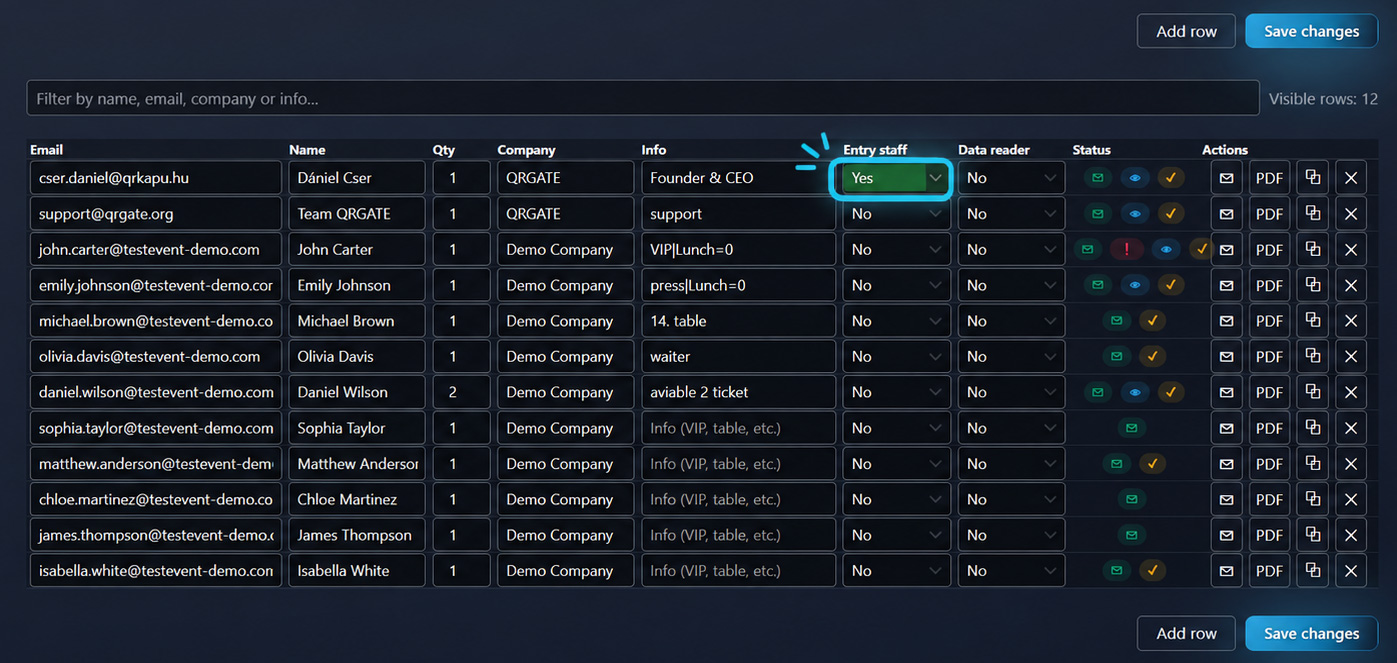
Pregătirea este cea mai importantă etapă pentru un acces fără probleme la eveniment. Persoana care se ocupă de acces trebuie să aibă permisiunea pentru personalul de acces la eveniment, browserul trebuie să aibă acces la cameră, iar înainte de deschiderea porților trebuie efectuat un scurt test.
Două modalități simple de a începe Check-in-ul
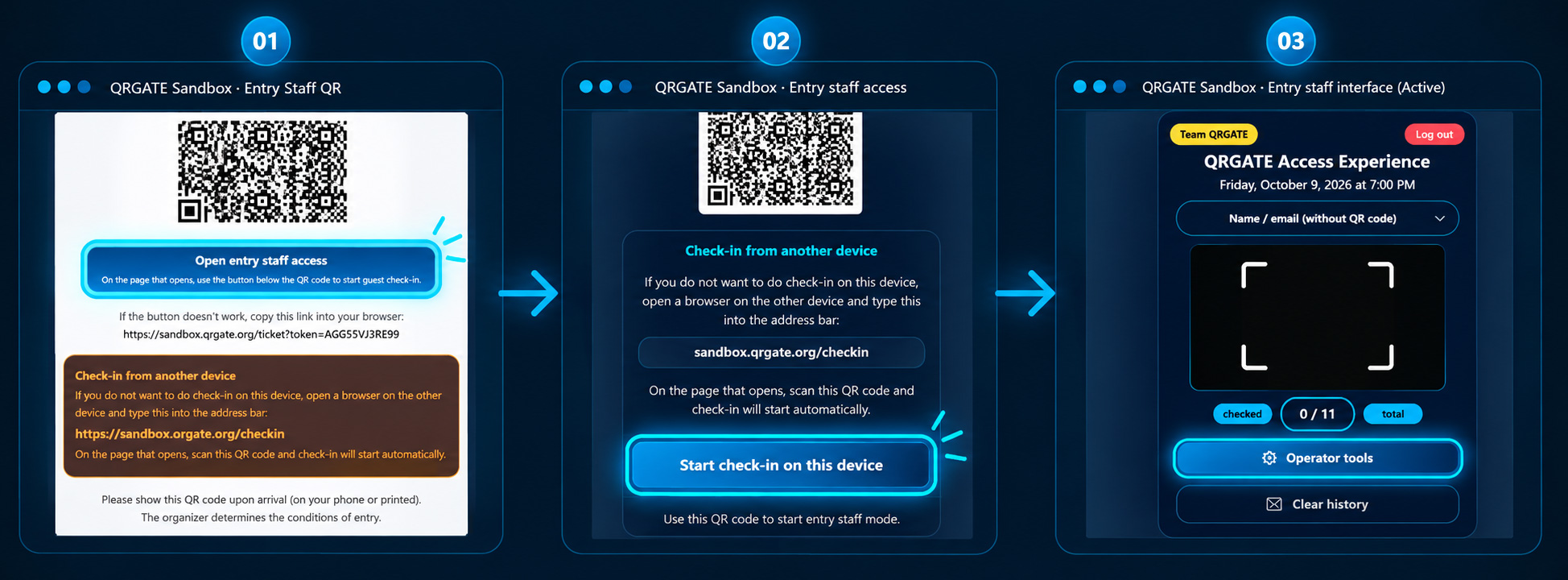
De pe un dispozitiv personal autorizat
Personalul de acces își deschide propria pagină de bilet QRGATE și folosește butonul de pornire a check-inului pentru a lansa modul Hostess pe dispozitivul respectiv.
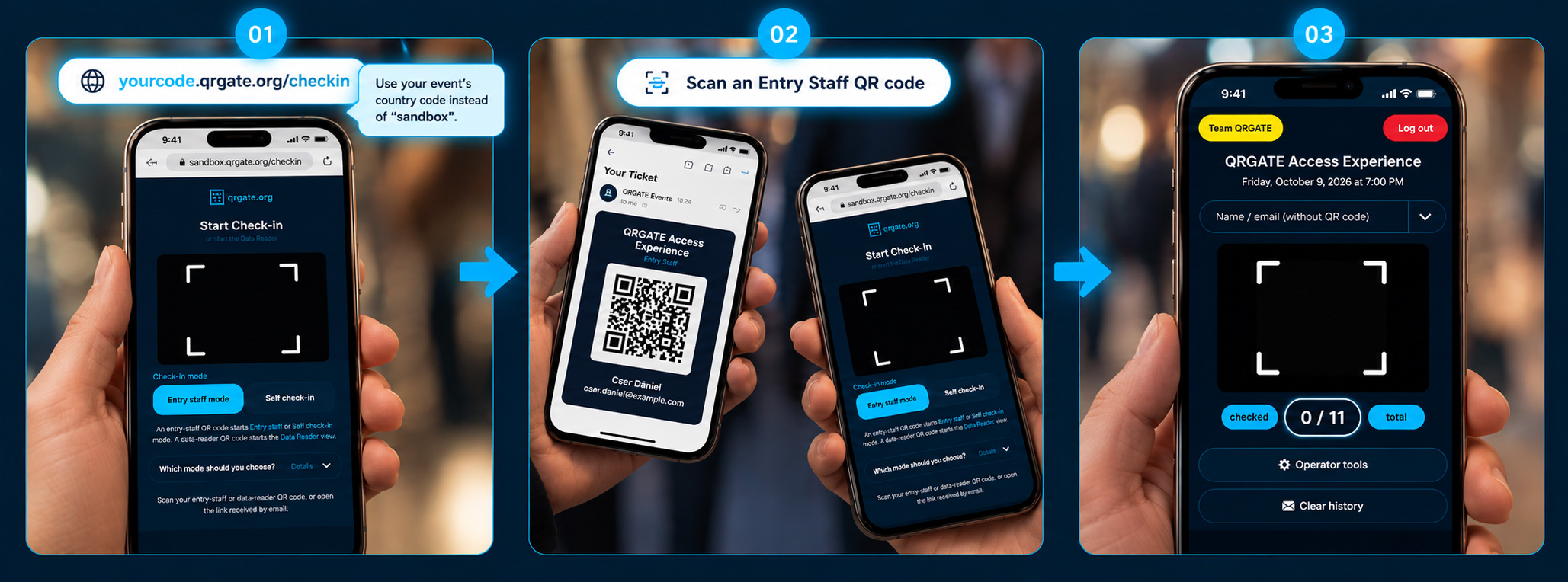
De pe un telefon sau o tabletă dedicate
Deschideți pagina QRGATE de check-in pentru țara relevantă, apoi scanați un bilet QR autorizat al personalului de acces. Sistemul identifică evenimentul și pornește sesiunea corectă de check-in.
Nu publicați un bilet QR al personalului de acces și nu îl utilizați în materiale de marketing. Capturile de ecran din ghidurile publice trebuie să folosească doar acces sandbox sau demo.
Oaspetele prezintă biletul, iar personalul de acces îl scanează
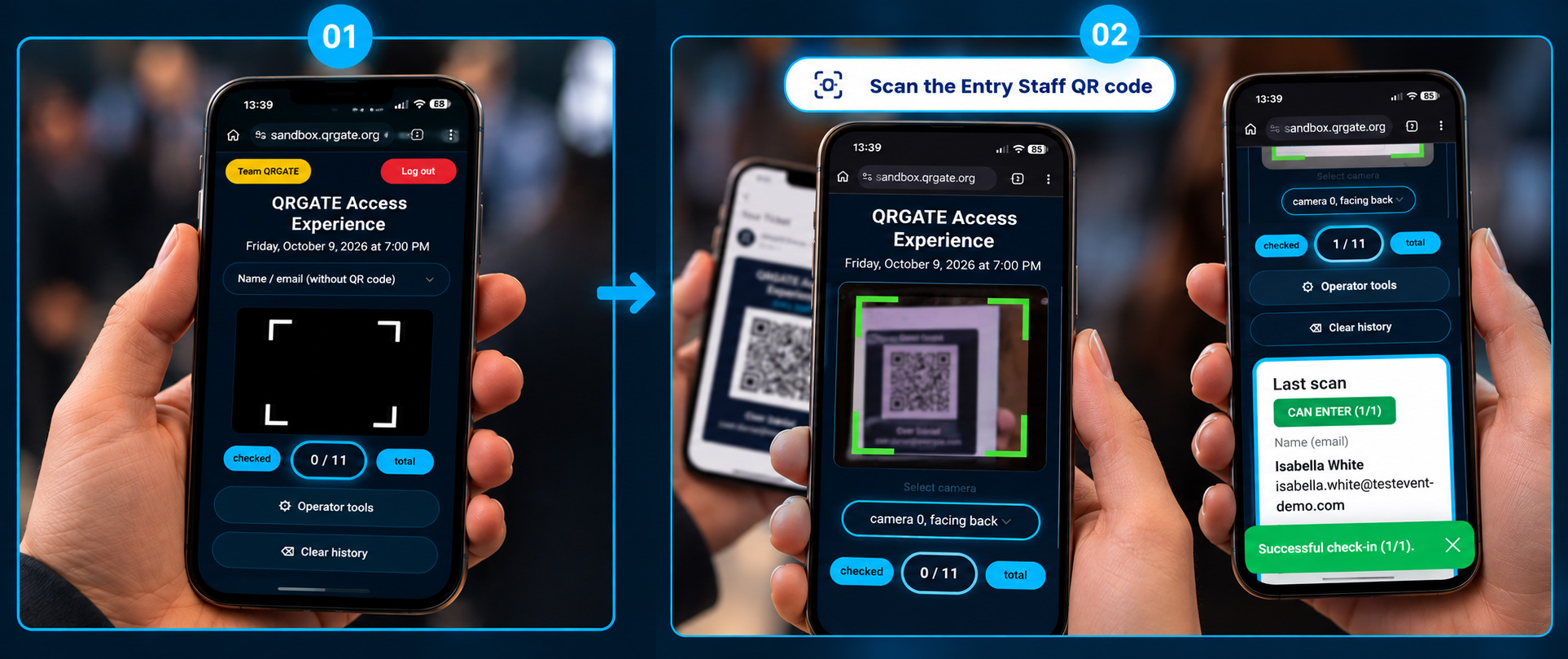
După deschiderea modului Hostess, camera este pregătită să scaneze biletele QR ale oaspeților. Codul QR poate apărea pe pagina biletului QRGATE, pe un bilet deschis din invitație sau, acolo unde este disponibil, în Apple Wallet sau Google Wallet.
- Poziționați cadrul camerei peste codul QR al oaspetelui.
- Țineți dispozitivul nemișcat în timp ce sistemul identifică biletul.
- Așteptați rezultatul clar al accesului afișat de QRGATE.
- Permiteți oaspetelui să treacă doar după afișarea unui rezultat reușit.
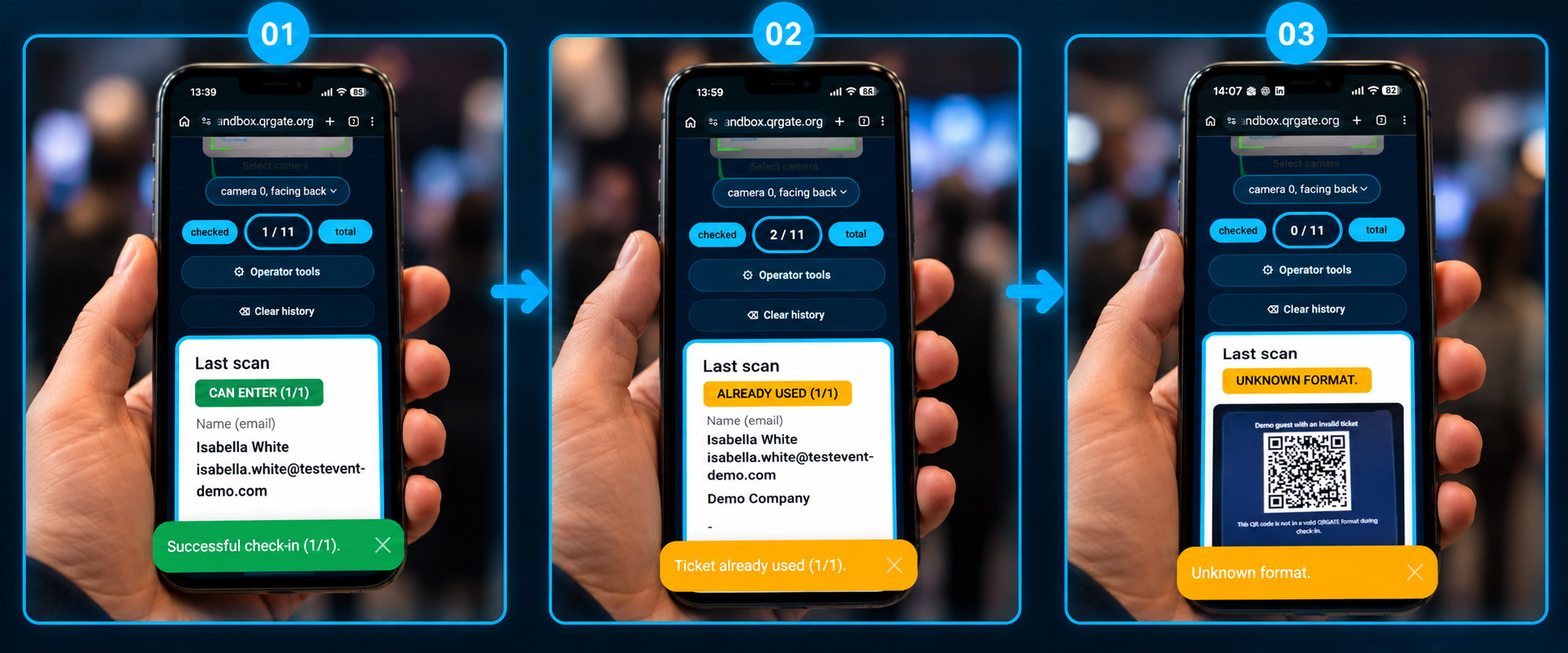
Sistemul afișează imediat dacă oaspetele poate intra
După recunoașterea codului QR, QRGATE verifică evenimentul, statutul biletului, ziua activă a evenimentului și numărul de accesări disponibile. Personalul de acces nu trebuie să verifice separat oaspetele într-un tabel sau pe hârtie.
Acces permis
QRGATE a acceptat check-inul. Oaspetele poate intra, iar accesul aprobat este înregistrat pentru eveniment.
Biletul nu poate fi utilizat
Sistemul indică atunci când un bilet nu poate fi acceptat, de exemplu deoarece nu mai există acces disponibil sau biletul nu respectă regulile actuale ale evenimentului.
Fără cod QR? Găsiți invitatul și finalizați check-in-ul manual
Este posibil ca un invitat să nu găsească invitația, să nu aibă telefon, să nu fi primit e-mailul sau să fi fost adăugat pe lista de invitați fără adresă de e-mail. Nu este nevoie să treceți la o listă separată pe hârtie.
Cu funcția Căutarea invitaților din Modul Hostess, personalul de acces poate găsi invitatul folosind datele disponibile, poate selecta rezultatul corect și poate finaliza check-in-ul în cadrul aceluiași flux controlat al evenimentului.
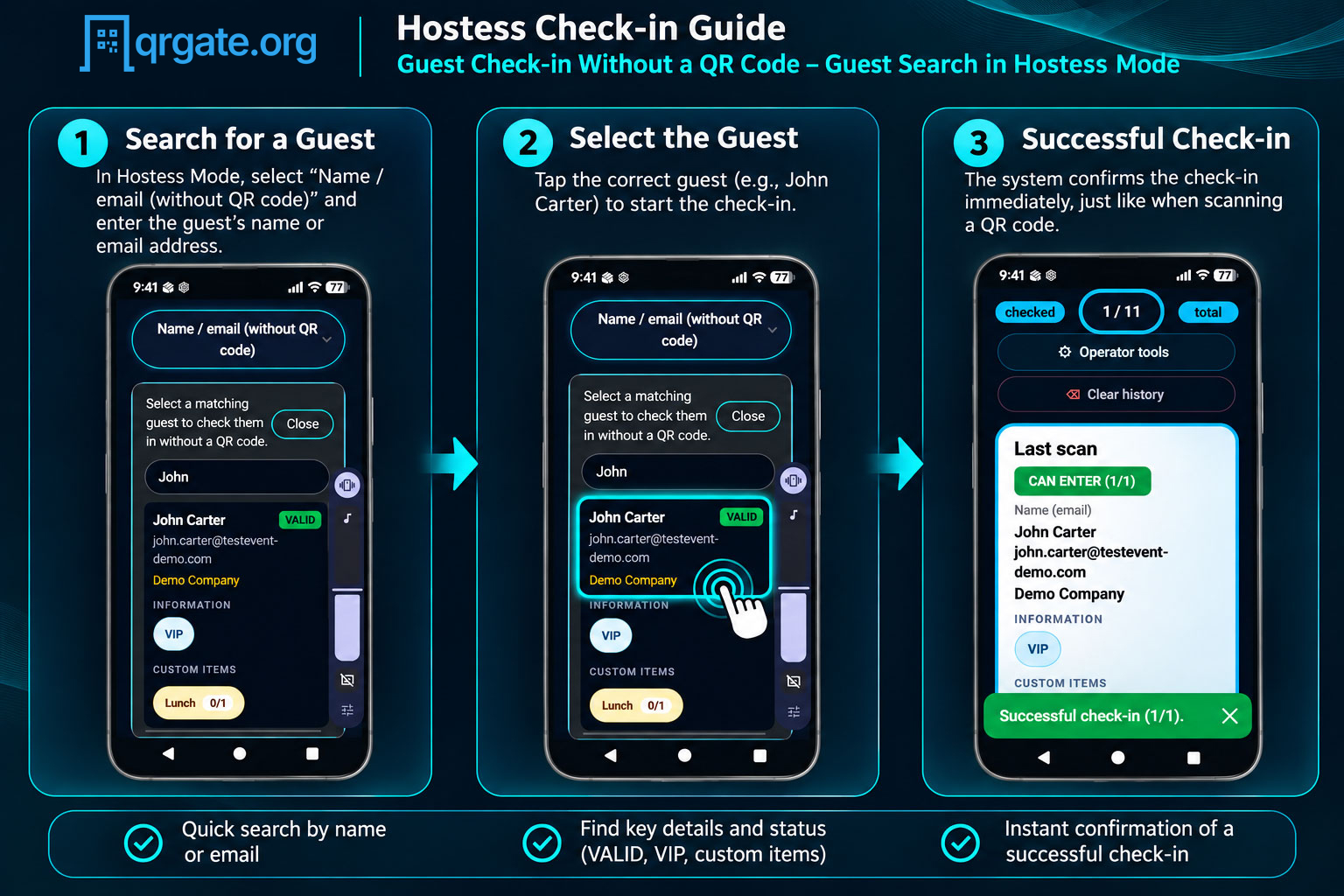
Un invitat fără bilet QR nu trebuie înregistrat separat. Accesul este asociat aceluiași profil de invitat ca la check-in-ul pe bază de QR, iar sistemul verifică aceleași permisiuni actuale, dreptul de acces și statut.
Una sau mai multe intrări cu același bilet QR
QRGATE aplică regulile de acces stabilite pentru bilet și eveniment. Un bilet pentru o singură intrare nu poate fi reutilizat fără limită după un check-in reușit. Dacă sunt permise mai multe intrări, același bilet QR poate fi utilizat atât timp cât mai rămâne o intrare disponibilă conform regulii aplicabile.
- Un singur bilet QR poate permite mai multe intrări.
- Sistemul urmărește intrările utilizate și pe cele rămase.
- Pentru un eveniment de mai multe zile, eligibilitatea se poate schimba și în funcție de ziua activă a evenimentului.
- Personalul de acces nu trebuie să rețină intrările anterioare.
Testează întregul flux de acces QR înainte de ziua evenimentului
QRGATE îți permite să testezi în siguranță fluxul de Check-in pentru un eveniment viitor înainte de ziua evenimentului. Poți verifica recunoașterea biletelor QR, funcționarea camerei și interfața de acces înainte de sosirea primului oaspete.
În modul de testare disponibil pentru un eveniment viitor, sistemul afișează rezultate simulate de Check-in. O scanare de test nu înregistrează o intrare reală și nu modifică statutul real al oaspetelui în lista de oaspeți.
Cum testezi modul Hostess
Generează toate codurile QR într-un singur PDF
Deschide lista de oaspeți și biletele QR în panoul de administrare al evenimentului și selectează PDF cu toate ecusoanele (pentru tipărire).
QRGATE creează un PDF gata de tipărire, care poate include biletele QR ale oaspeților și codurile QR ale personalului de acces.
Deschide PDF-ul cu ecusoanele generate
PDF-ul afișează codurile QR pe carduri clare, gata de tipărire. Oaspeții și personalul de acces sunt identificați separat.
Nu trebuie să-l tipărești pentru testare: afișează-l pe un computer sau pe un alt dispozitiv.
Scanează codul QR cu un telefon mobil
Pornește modul Hostess pe telefon și permite accesul la cameră.
Îndreaptă camera către un cod QR de oaspete afișat pe ecranul computerului sau către un ecuson tipărit.
QRGATE afișează rezultatul în aceeași interfață de acces utilizată în ziua evenimentului.
Testează fără a înregistra o intrare reală
Când modul de testare este activ pentru un eveniment viitor, un avertisment galben indică faptul că Check-in-ul este simulat.
O scanare de test nu consumă accesul oaspetelui. Același cod QR poate fi scanat în mod repetat în limita testării.
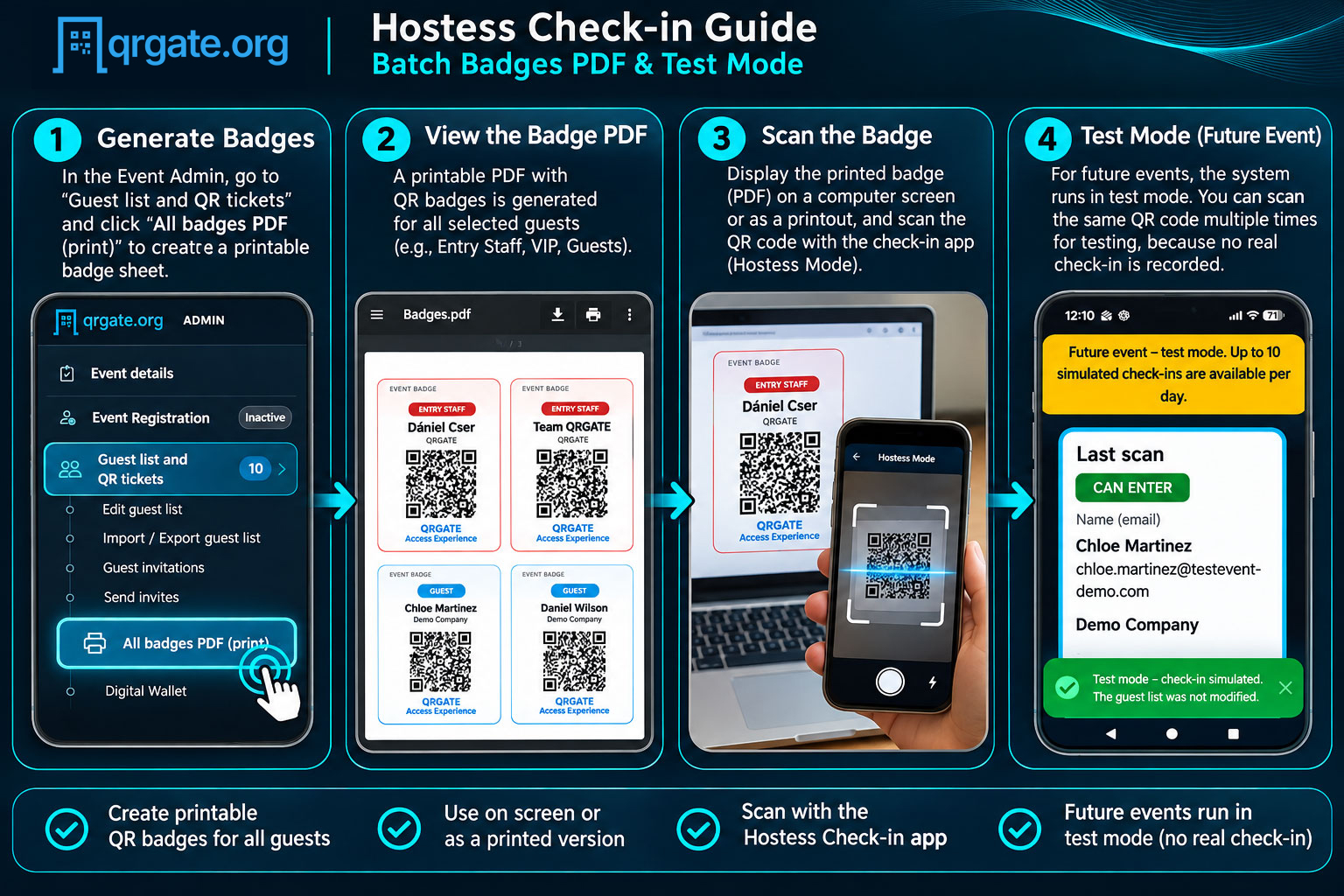
Înainte de eveniment, verifică accesul personalului de acces, funcționarea camerei, recunoașterea biletelor QR și faptul că echipa înțelege rezultatele accesului.
Pentru exersarea modului Hostess, personalului de acces îi sunt suficiente un PDF cu ecusoane afișat pe computer și un telefon mobil.
Confirmă că modul Hostess pornește, permisiunea pentru cameră este acordată, biletul QR este recunoscut, rezultatele accesului sunt clare, iar căutarea oaspeților funcționează după nume sau e-mail.
Pentru un eveniment viitor, QRGATE poate afișa avertismentul galben Eveniment viitor – mod de testare. Limita actuală disponibilă este de maximum 10 Check-in-uri simulate în ziua evenimentului.
O scanare de test reușită nu modifică statutul real de acces al oaspetelui. Același bilet QR poate fi verificat în mod repetat în limita testării.
Acest comportament se aplică numai modului de testare afișat. Check-in-ul live verifică permisiunile reale ale biletului și numărul de intrări rămase. Un bilet cu o singură intrare, deja utilizat, nu permite o altă intrare.
Continuați accesul acceptat fără internet și sincronizați automat
Conexiunea la internet poate fi întreruptă la locația evenimentului. Cu funcția de check-in offline acceptată din Modul Hostess QRGATE, accesul nu trebuie să se oprească imediat. Folosind datele locale disponibile, sistemul poate valida biletele QR și poate înregistra operațiunile de acces acceptate fără conexiune.
Operarea offline permite accesul valid și detectează scanarea repetată a unui bilet deja utilizat pe dispozitivul respectiv. Când revine conexiunea, QRGATE încearcă automat să sincronizeze cu serviciul central evenimentele de check-in în așteptare.
Bilet valid: acces permis
Validarea biletelor QR acceptate poate funcționa fără internet. Dacă biletul este valid în datele locale disponibile și mai există drepturi de acces, sistemul afișează un rezultat verde și înregistrează check-in-ul local.
Bilet deja utilizat: acces respins
Dacă același bilet cu acces unic este scanat din nou cât timp dispozitivul este offline, QRGATE detectează utilizarea locală anterioară. Rezultatul galben DEJA UTILIZAT împiedică un nou acces.
Ce se întâmplă când revine internetul?
QRGATE încearcă automat să trimită evenimentele de acces în așteptare de pe dispozitiv. Indicatorul offline dispare când revine conexiunea, iar accesările sincronizate cu succes sunt înregistrate în evidența centrală.
Un bilet utilizat nu devine reutilizabil când operațiunea online este reluată. QRGATE continuă să respingă accesările repetate conform permisiunilor actuale ale biletului.
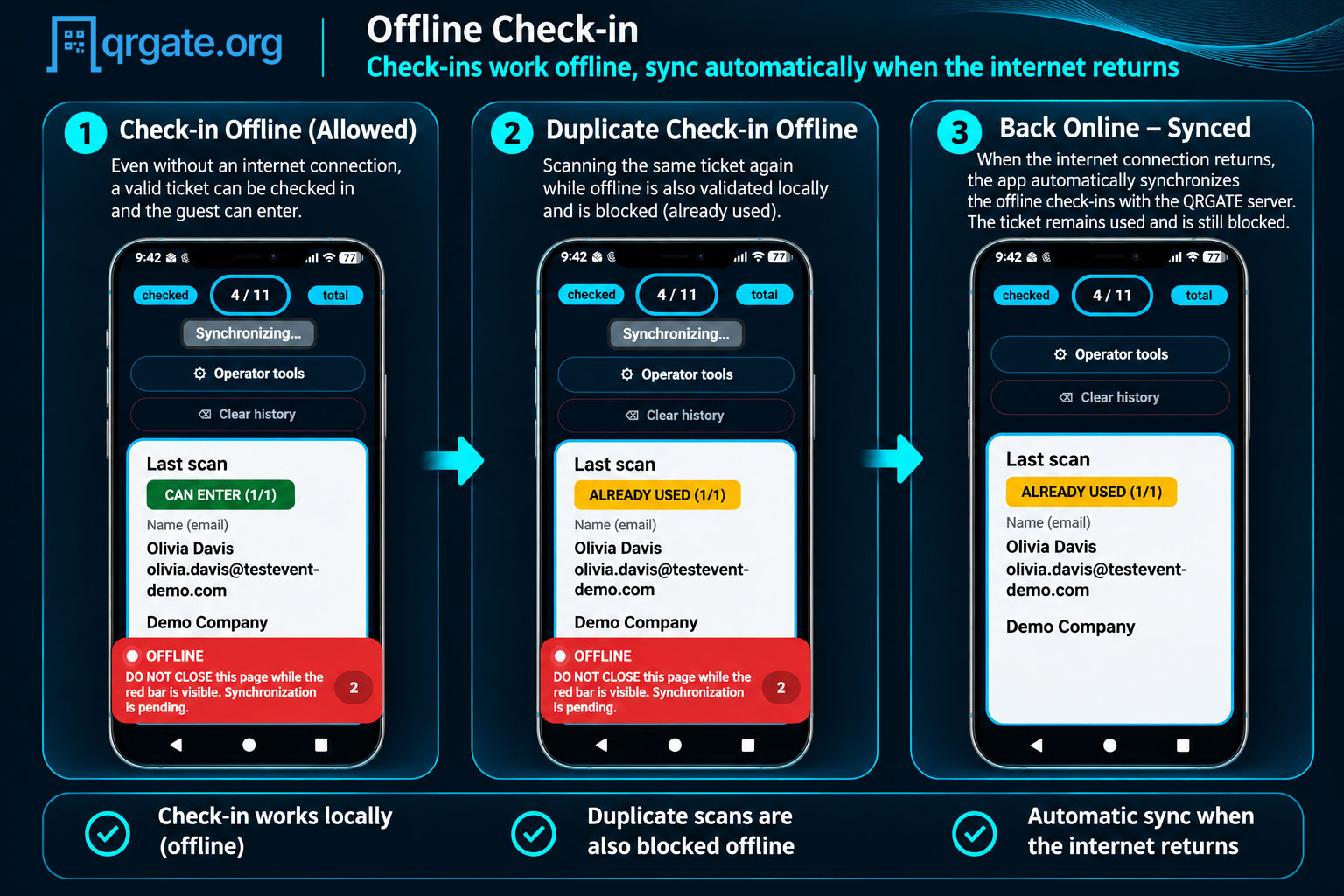
O pierdere temporară a conexiunii nu întrerupe neapărat check-in-ul acceptat. Personalul de acces poate continua operațiunile offline acceptate, dispozitivul verifică utilizările înregistrate local, iar QRGATE încearcă sincronizarea când conexiunea revine.
Bara roșie OFFLINE poate indica o sincronizare în așteptare. Contorul arată numărul de operațiuni care așteaptă.
Cât timp avertizarea roșie este vizibilă, nu închideți pagina și nu ștergeți datele din browser. Restabiliți conexiunea și permiteți finalizarea sincronizării.
Check-in-ul offline nu înseamnă că toate funcțiile QRGATE funcționează fără internet. Acesta se aplică operațiunilor de check-in acceptate și datelor locale disponibile. Serviciul central efectuează reconcilierea finală a operațiunilor realizate pe dispozitive separate și deconectate.
Detaliile mici fac o diferență majoră la fața locului
La prima utilizare, browserul solicită permisiunea de a folosi camera. Permiteți accesul. Unele telefoane au mai multe camere din spate; dacă recunoașterea codului QR nu este fiabilă sau imaginea este prea largă, selectați camera care surprinde codul cel mai rapid și mai clar.
Dacă ceva nu funcționează conform așteptărilor
Verifică permisiunea browserului pentru cameră, apoi reîncarcă pagina.
Selectați o altă cameră din spate, curățați lentila și rugați invitatul să mărească luminozitatea ecranului.
Folosiți Căutare invitați, selectați invitatul corect și finalizați check-in-ul manual.
Verificați rezultatul din QRGATE. Este posibil ca biletul să nu mai aibă intrări disponibile.
Urmăriți indicatorul pentru modul offline și sincronizarea în așteptare. După restabilirea conexiunii, confirmați că operațiunile în așteptare au fost sincronizate.
Confirmați că permisiunea personalului de acces utilizată aparține acestui eveniment.
Cu cinci minute înainte de deschiderea porților
Dacă biletul QR de test funcționează, căutarea invitaților este disponibilă, iar personalul de acces înțelege rezultatele acceptate și respinse, Modul Hostess este pregătit pentru ziua evenimentului.
Testați fluxul complet de check-in într-un eveniment demonstrativ
Creați o listă de invitați, generați bilete QR, deschideți Modul Hostess și testați accesul la eveniment înainte de evenimentul propriu-zis.
Resurse QRGATE asociate
Soluție de check-in pentru evenimente cu QR
Descoperiți cum validarea biletelor QR bazate pe invitații permite un acces controlat al oaspeților.
Check-in pentru evenimente în cloud cu modul offline
Aflați ce operațiuni locale de acces sunt disponibile și cum are loc sincronizarea centrală după restabilirea conexiunii.
Check-in asistat de personal sau autonom
Alegeți fluxul de acces potrivit pentru eveniment și pentru experiența oaspeților.